미드저니로 다양하게 활용 가능한 고퀄리티 이미지 만들기
목적에 맞는 고퀄리티 이미지를 간단하게 만드는 방법

프로덕트 디자인을 하더라도 블로그나 랜딩 페이지 제작 등 다양한 목적으로 이미지가 필요한 상황이 있습니다. 이런 상황에서 스탁 이미지를 활용하기도 하지만, 원하는 스타일과 목적에 맞는 이미지를 찾기 어려울 때가 많은데, 이때 생성형 이미지를 사용하면 간단히 해결할 수 있습니다.
미드저니를 활용한 이미지 생성 기법은 다양하지만, 본 글에서는 레퍼런스 스타일을 참조하여 가장 간단하게 고퀄리티 이미지를 생성하는 방법을 소개합니다.
먼저 이 과정의 결과물을 활용한 예시부터 보여드리겠습니다.
1️⃣ 랜딩 페이지 활용
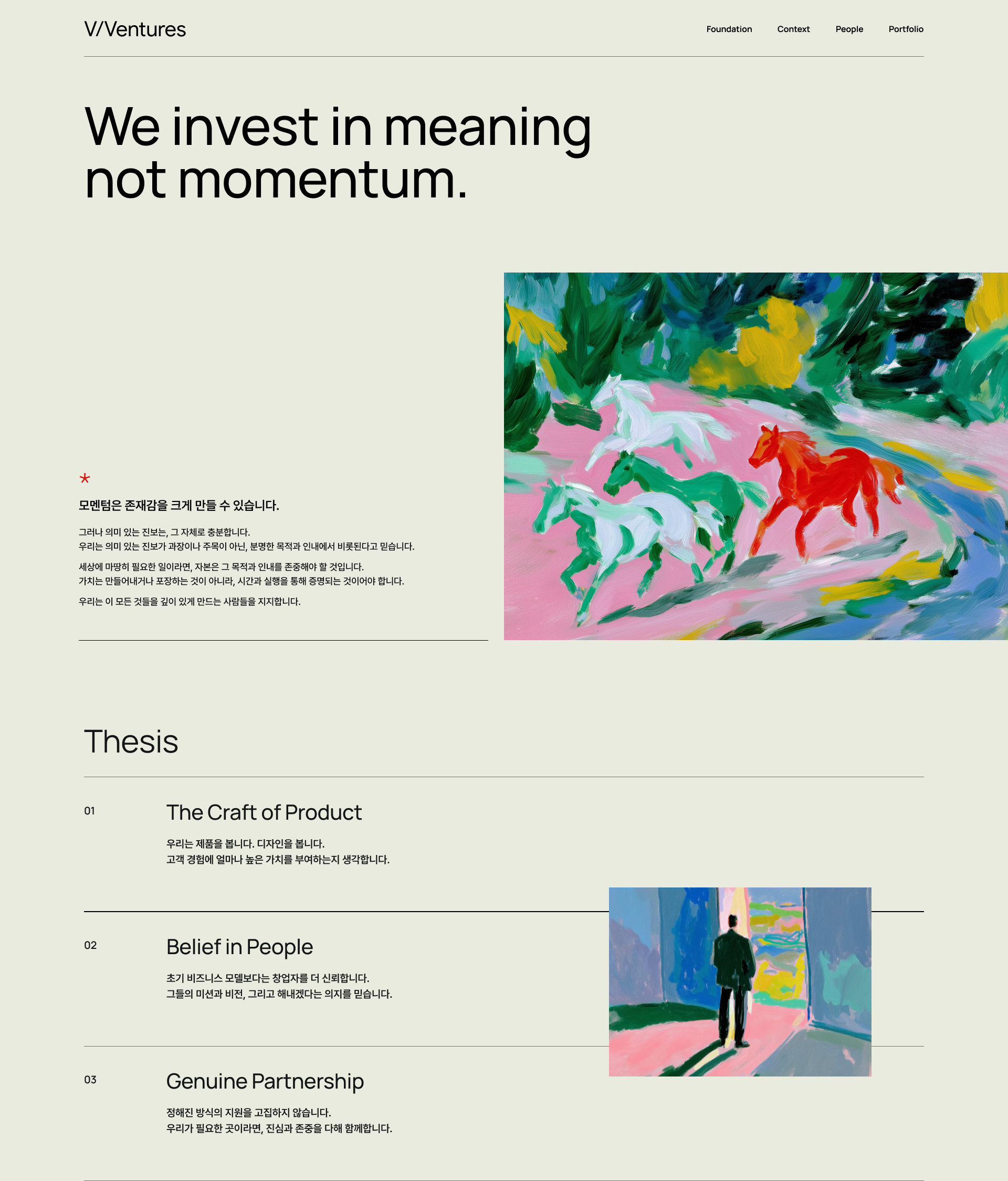
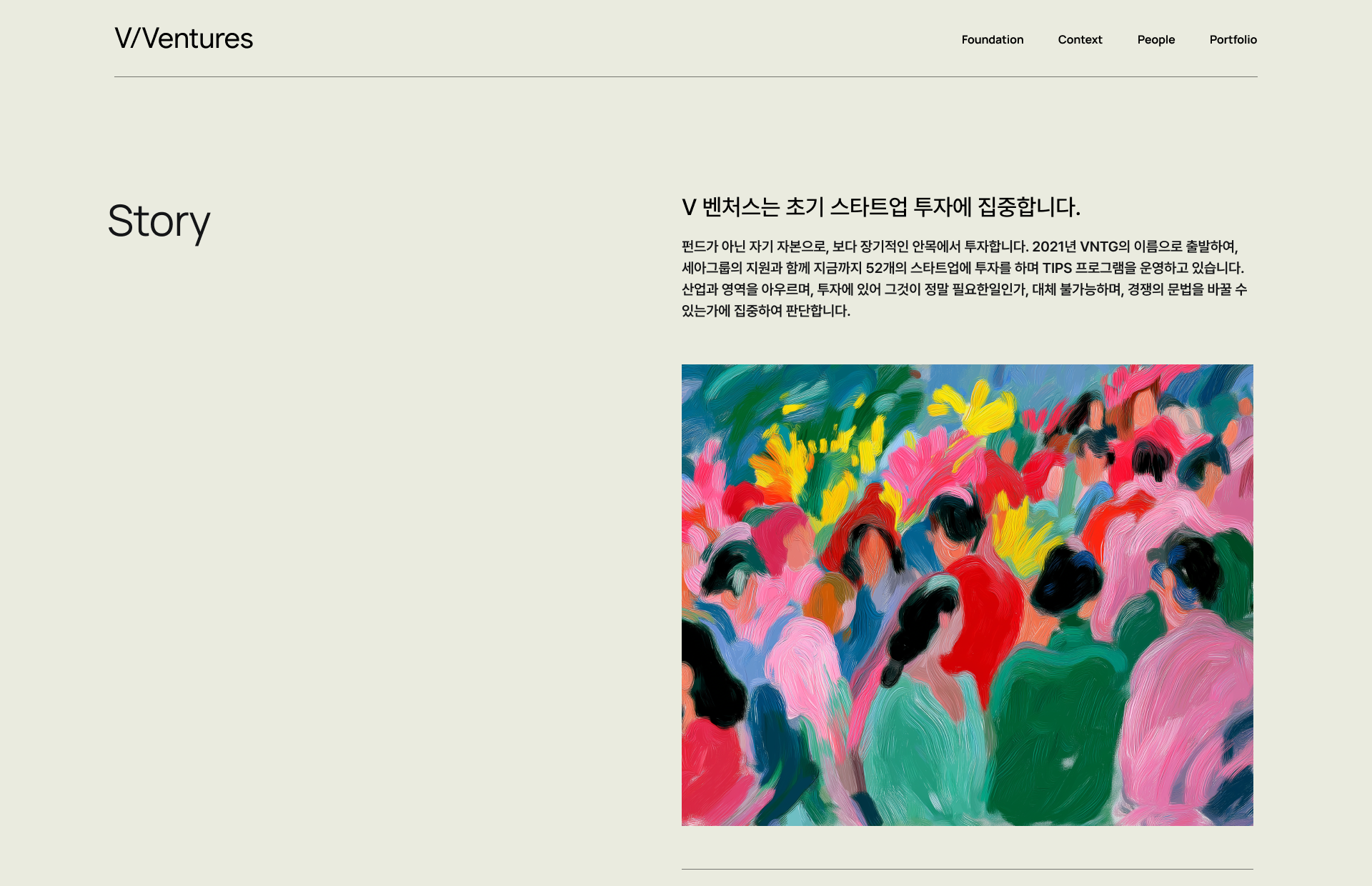
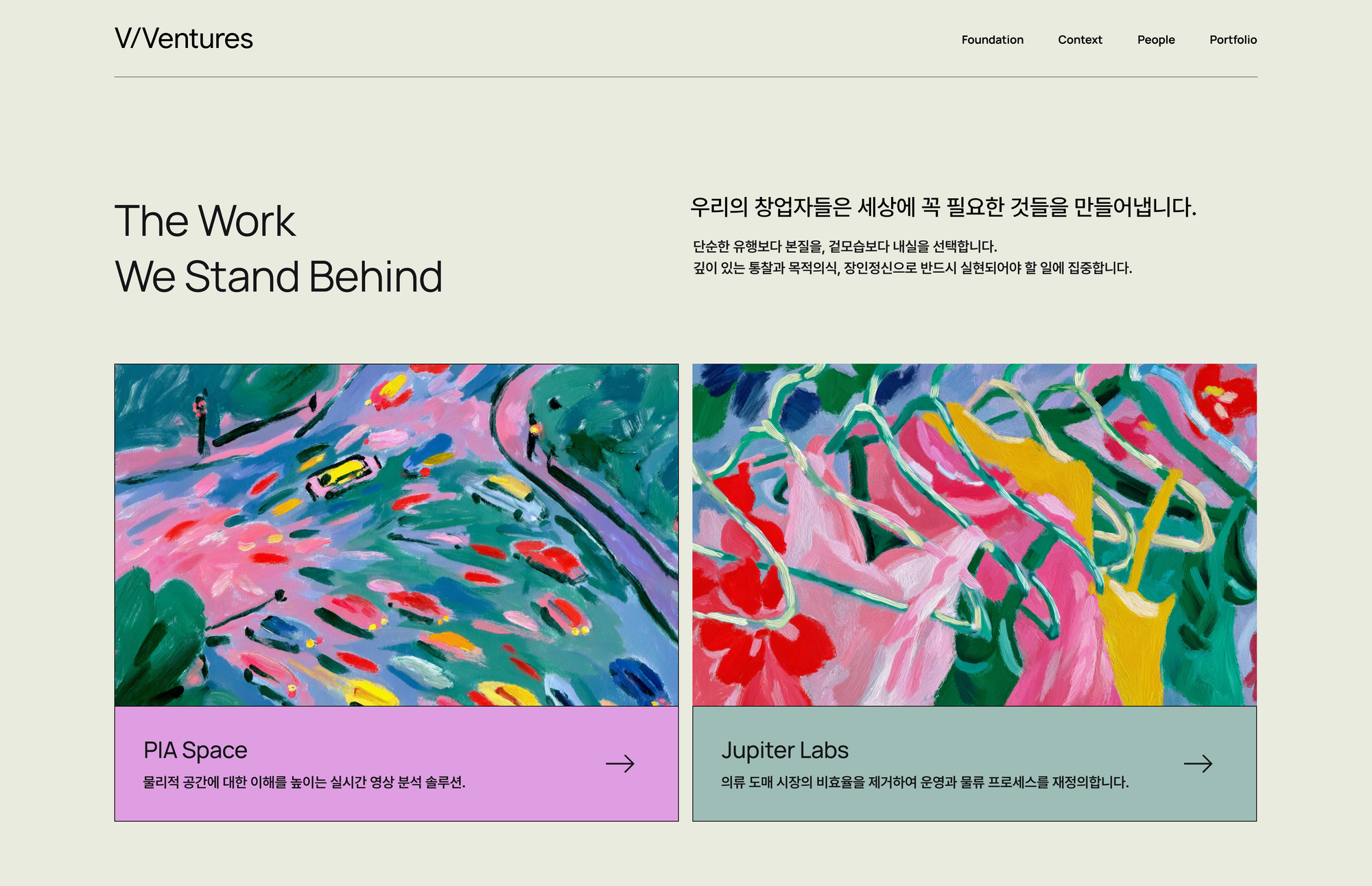
최근에 서핏 투자사인 V/Ventures 웹사이트 제작을 개인적으로 요청받았습니다. 투자사는 글로벌 수준의 퀄리티를 희망했지만, 문제는 벤처캐피털이라는 회사 특성상 활용할 만한 이미지가 없었습니다. 그래서 사이트의 각 섹션 내용에 맞는 이미지를 생성하여 비주얼을 대체해 보았습니다.
2️⃣ 포트폴리오 활용
- 커버 활용 : 내 포트폴리오가 평범하고 지루하게 보여진다면, 주목도와 차별성을 높이기 위해 그래픽을 활용할 수 있습니다. 다만, 과하지 않도록 포트폴리오 커버에만 1회 사용하거나 프로젝트 커버에 제한적으로 활용하는 것이 좋습니다. 뭐든 그렇지만, 활용 그 자체보다 목적에 맞게 잘 활용하는 것이 중요합니다.
- 프로젝트로 넣기 : AI 활용 능력을 보여주고 싶다면 하나의 실무 프로젝트처럼 구성하는 사례도 있습니다. 실제 멘티 분께서 유니콘·대기업 레벨 면접에서 이런 프로젝트를 가장 긍적으로 평가받기도 했습니다. (목적에 맞는 제작 과정과 결과 및 성과를 보여주는 흐름)
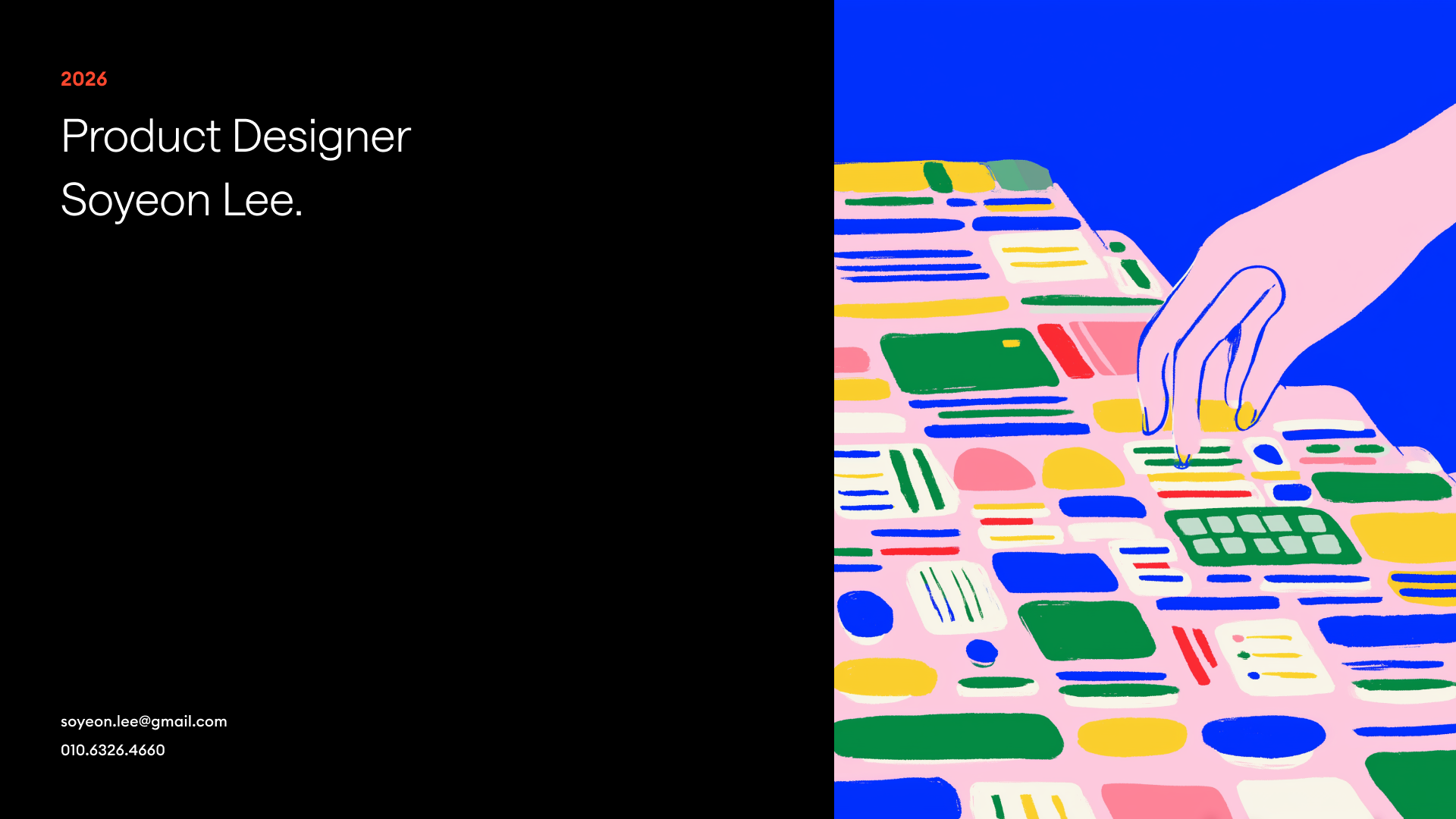
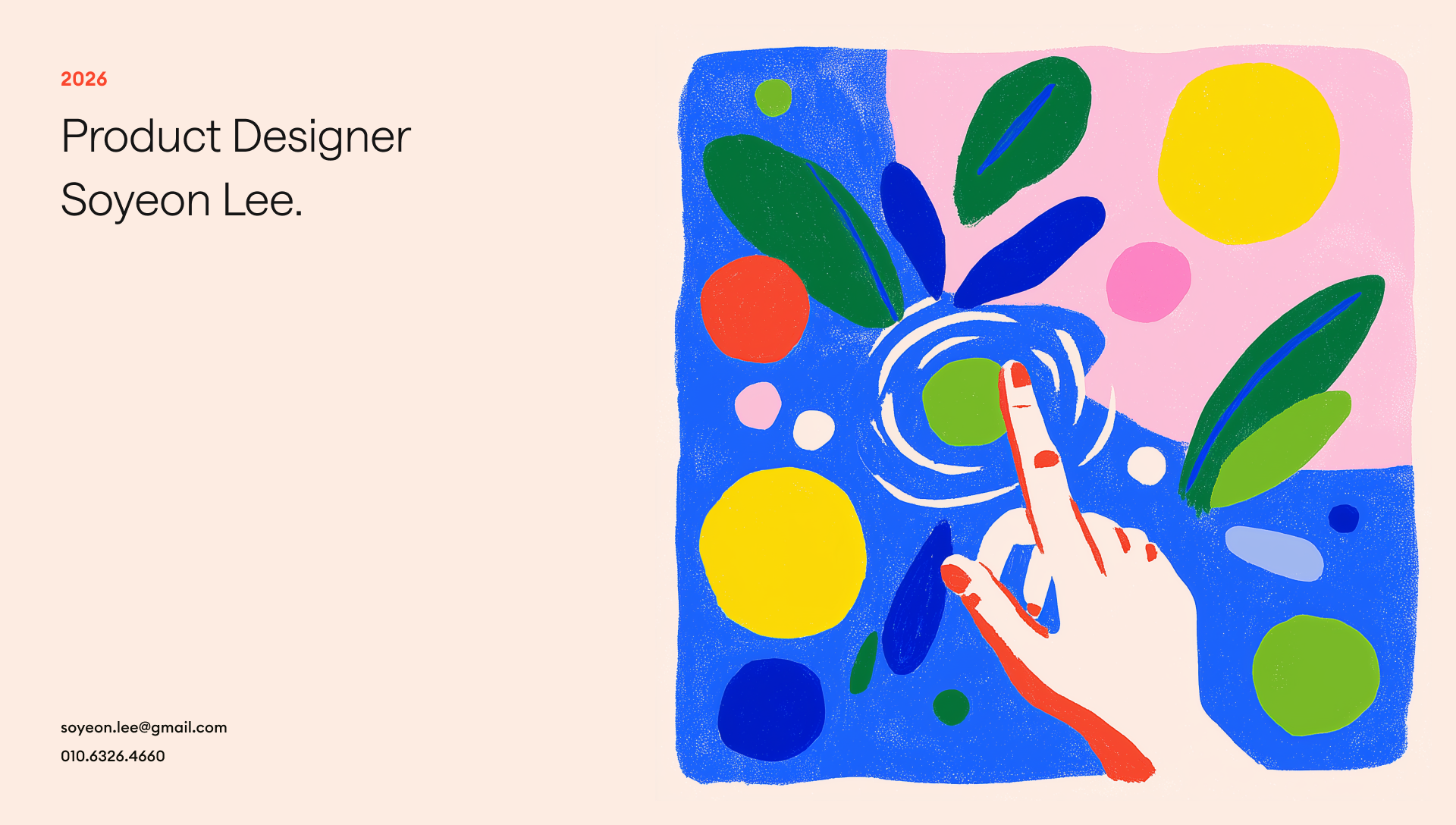
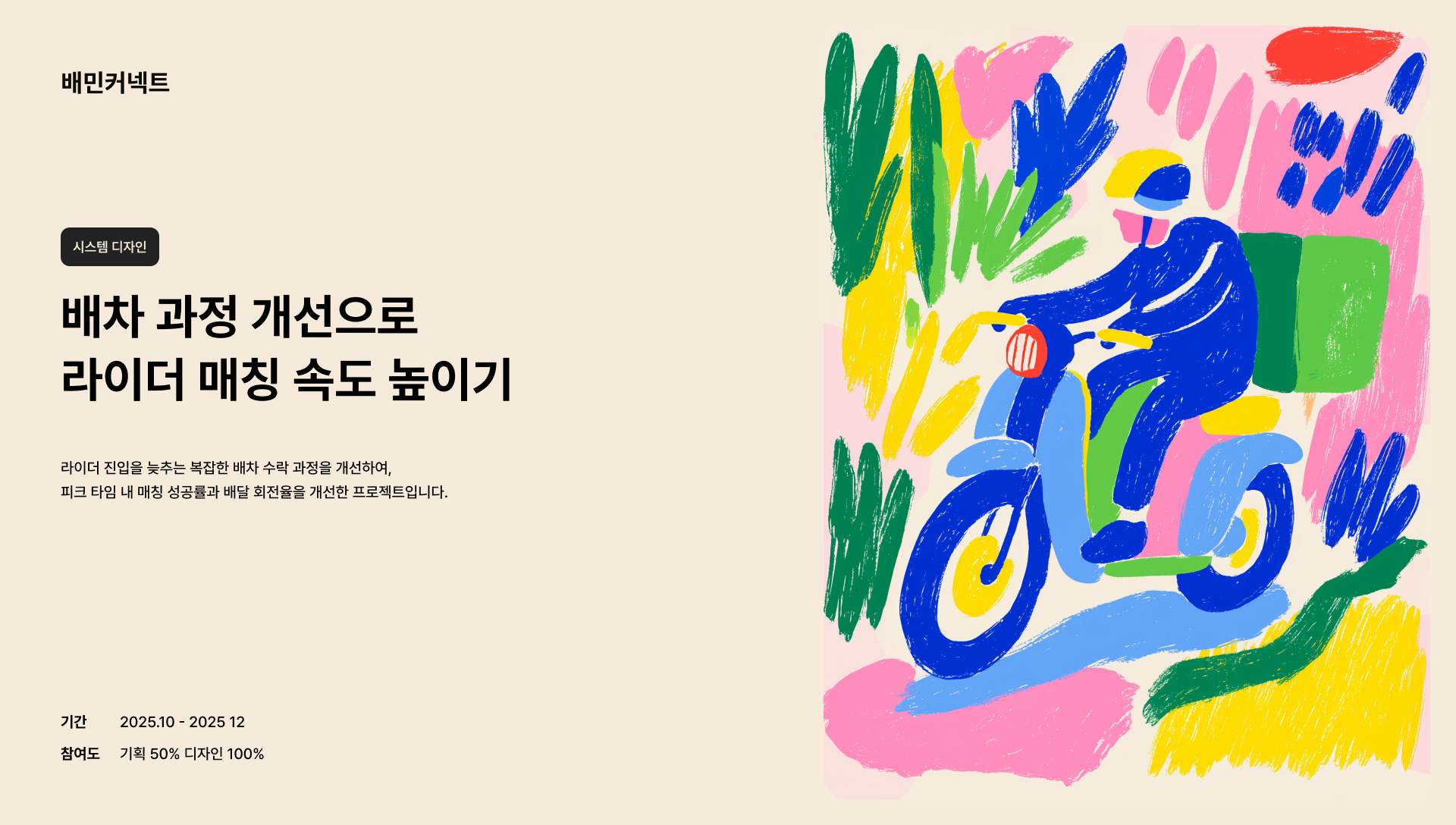
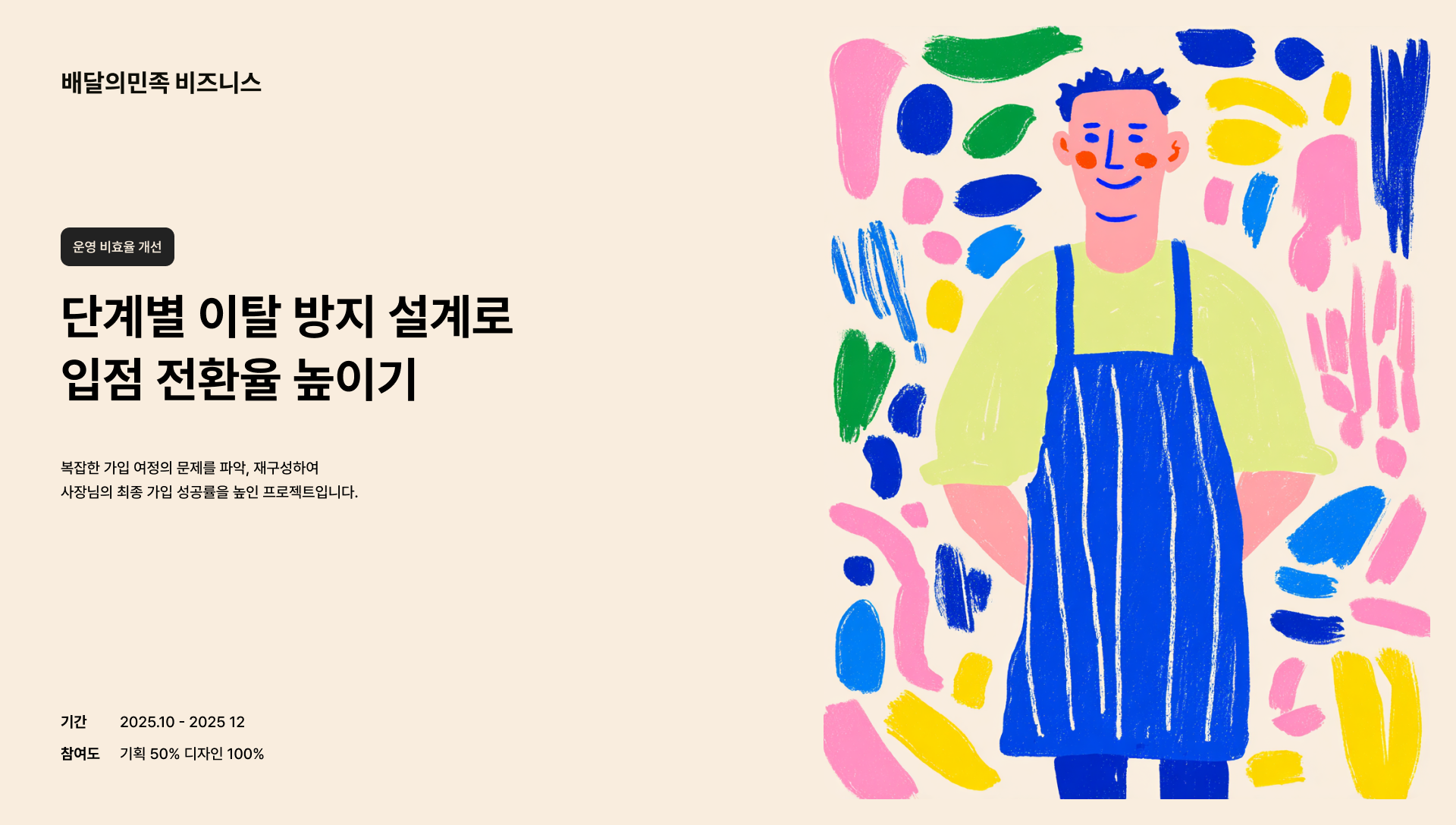
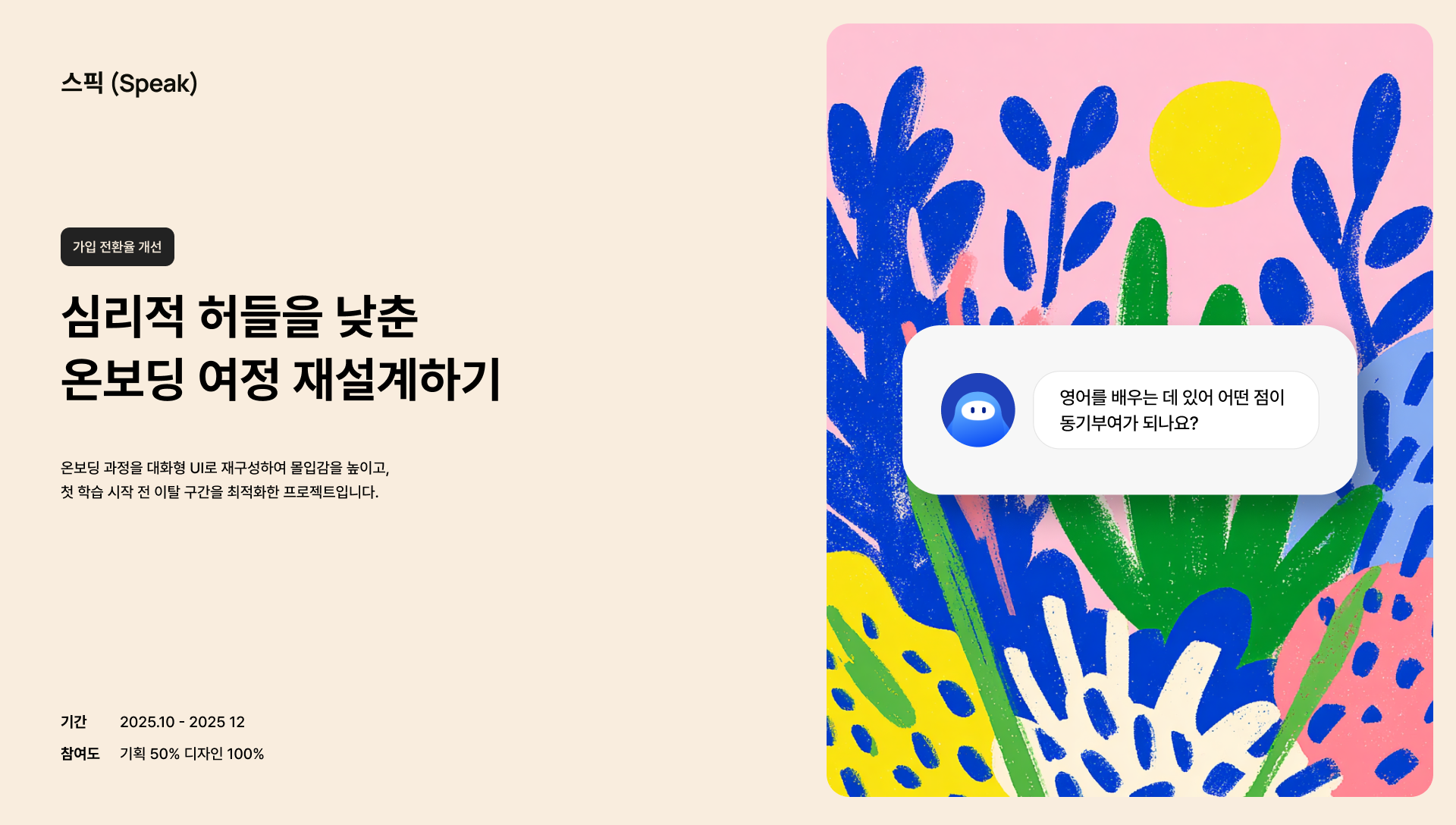
활용된 예시만 모아보면 조금 과하게 느껴질 수 있지만, 밋밋한 포트폴리오 커버에 포인트를 주면 충분히 긍정적인 인상적인 보여줄 수 있습니다.
그럼 간단하게 이미지를 만드는 방법을 알아보겠습니다.
1️⃣ 미드저니 시작하기
먼저 미드저니는 유료 서비스만 제공됩니다. Standard Plan($30)기준으로 GPU 15시간, 약 1,000개 이상 이미지 생성이 가능한데 개인이 사용하는 목적에서 특별히 많거나 부족한 수준은 아닙니다.
어느정도 스타일과 주제를 정한 다음에는 한 번에 4장씩 생성을 반복하면서 최적의 이미지를 찾아야 하기 때문입니다. 제가 며칠동안 수백개의 이미지를 만들어 보았는데 15시간 중 12시간을 소모하였습니다.
몇 번의 시도만에 최적의 결과물을 얻기는 어렵고, 짧게는 대여섯 번(20장)에서 열번 이상(40장) 생성을 해야합니다. 생성 속도가 빠르기 때문에 작업 과정은 지루하지 않습니다.
마음에 드는 스타일 선택하기
미드저니에서 회원가입을 하셨다면, 아래 스타일 탭을 보실 수 있습니다. 이 페이지에서 다양한 스타일을 확인할 수 있는데 Hot, Top Day, Week, Month 같은 소팅 기능이 제공됩니다. 천천히 탐색해 보신후 프로젝트에 적합한 스타일에 Like 표시를 해주세요.
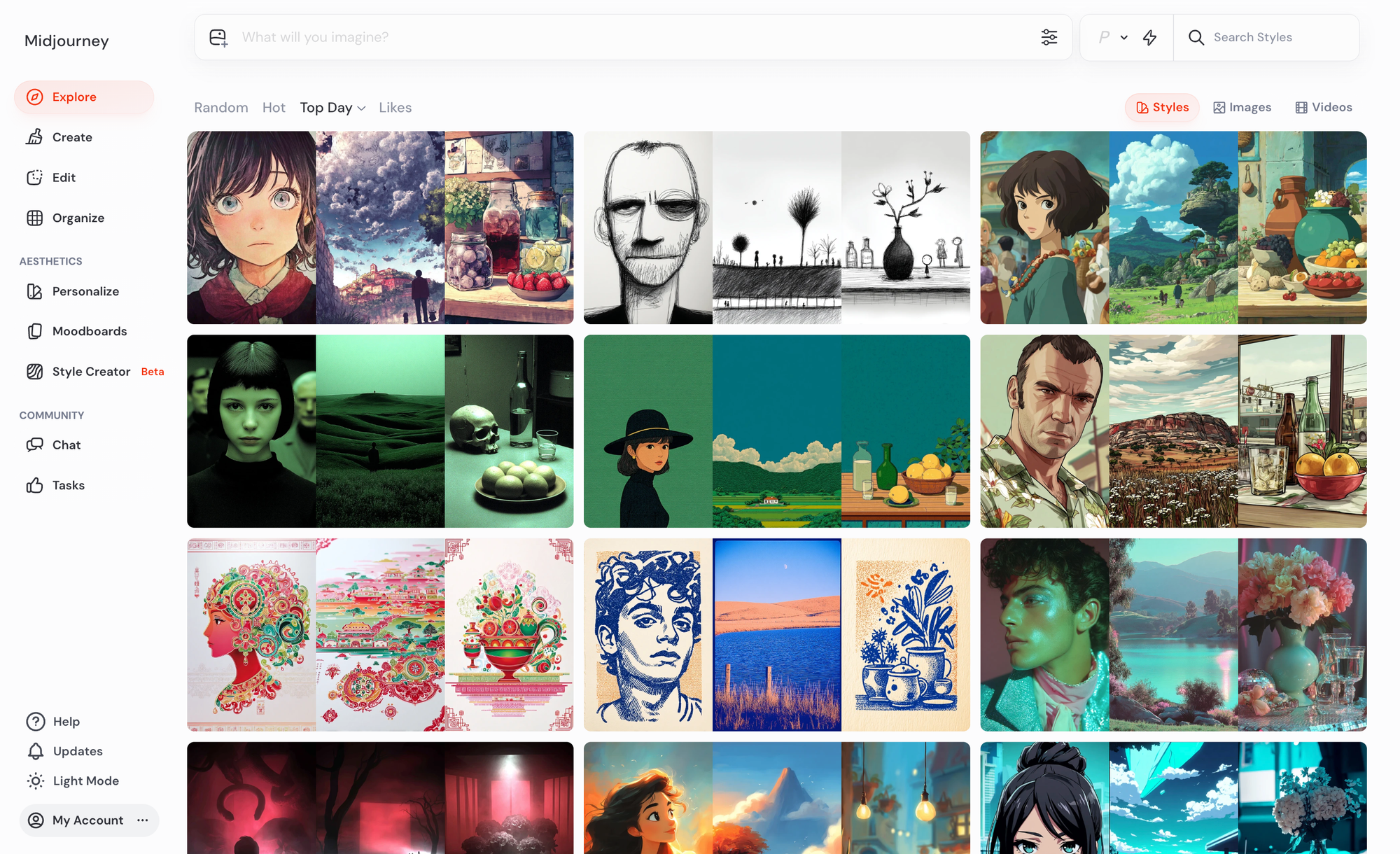
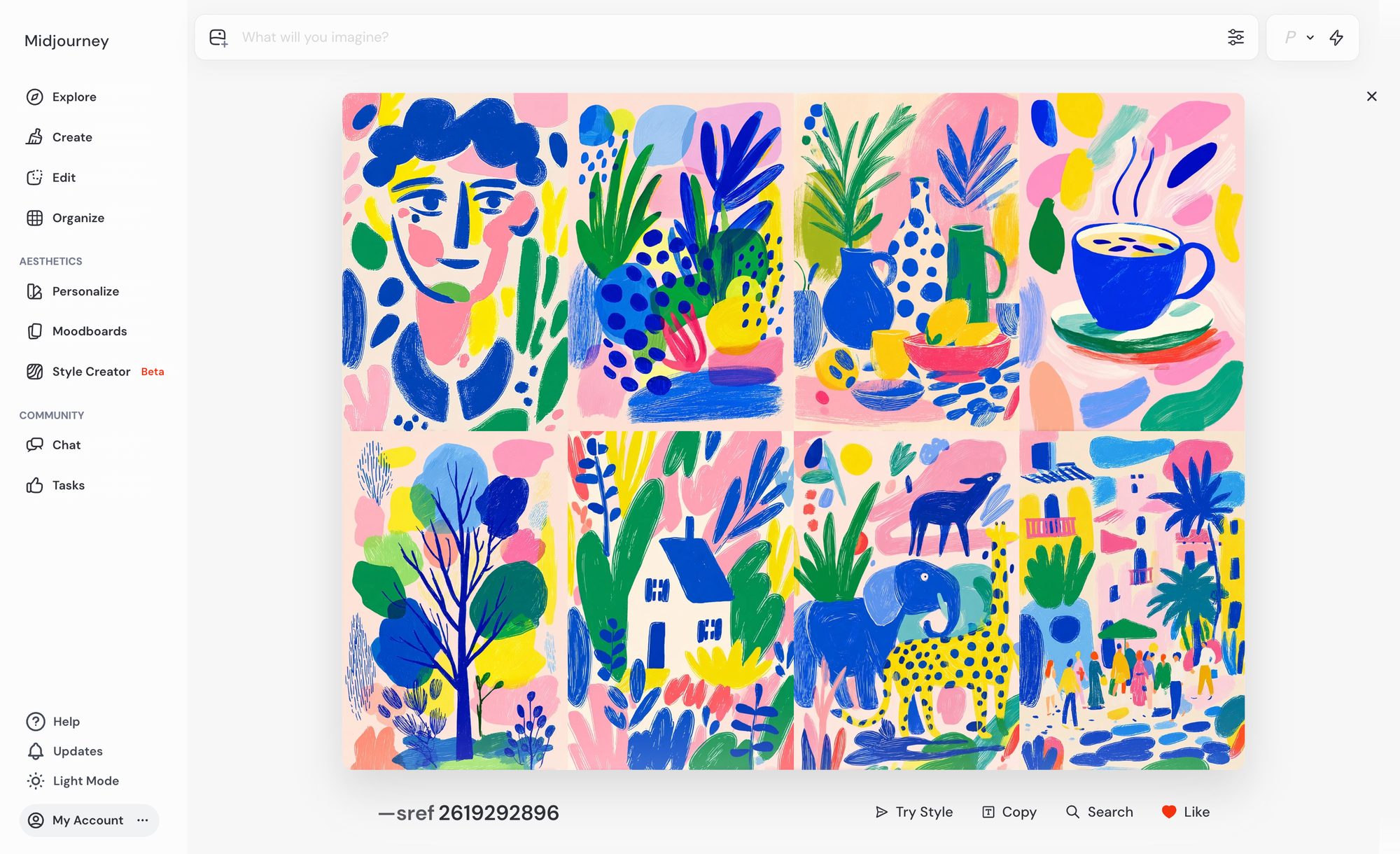
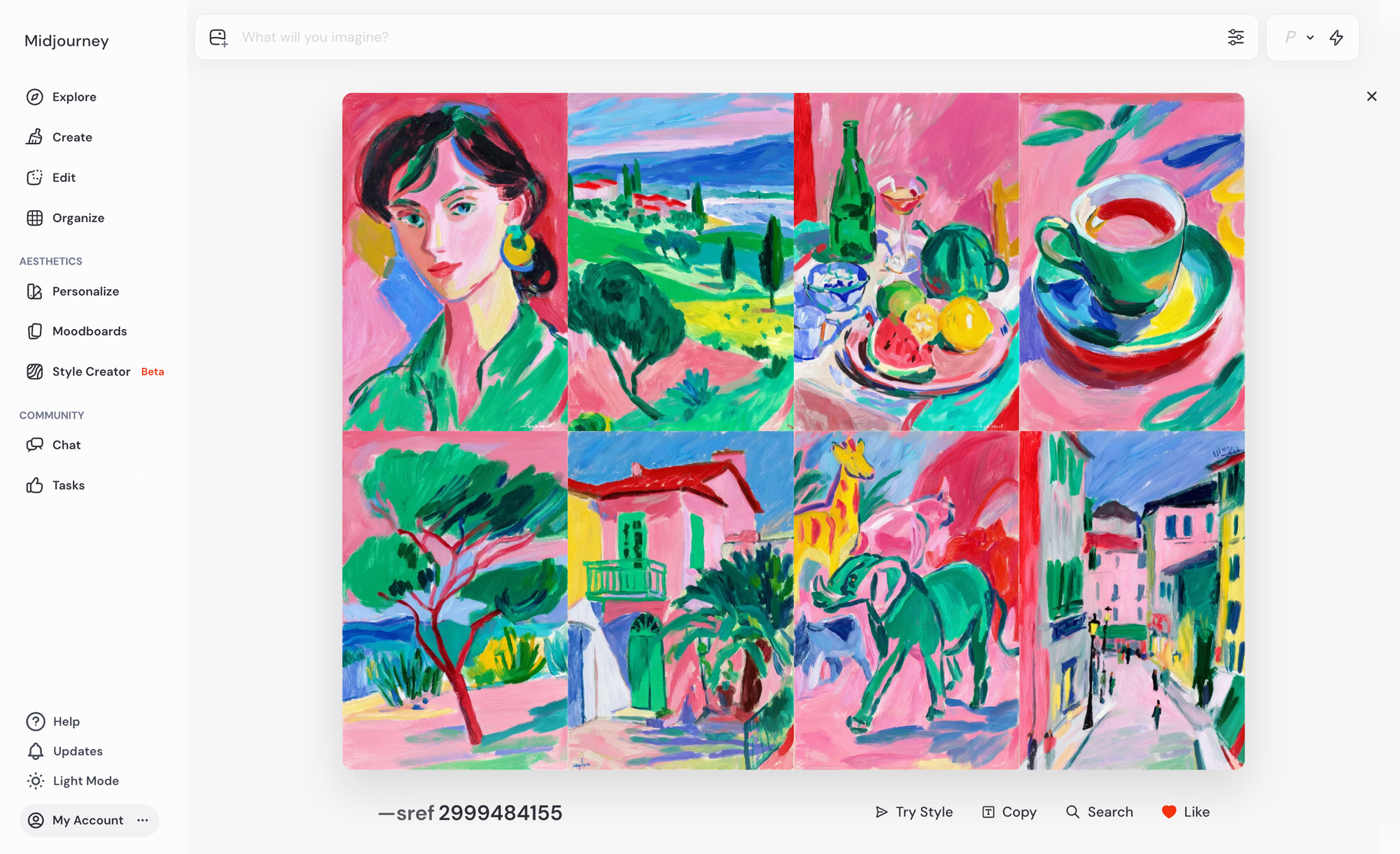
제가 예시로 사용할 스타일은 이렇게 생겼습니다. 다른 스타일을 적용하고 싶다면 스타일 하단에 적힌 --sref 를 알아두세요.
2️⃣ 목적에 맞는 피사체와 구도 생성하기
스타일을 정한 다음에는 어떤 이미지를 만들지 정해야 합니다. 프롬프트 생성 단계에서는 ChatGPT, Gemini같은 LLM을 활용해주세요.
랜딩페이지라면 페이지 전체 내용을 붙여넣고 프롬프트를 요청해주셔도 되고, 포트폴리오는 개요(프로젝트 커버와 서비스 명 정도)만 보여주셔도 됩니다.
(프로젝트 커버 이미지 or 텍스트) 프로덕트 디자이너 포트폴리오 내에 포함될 프로젝트 커버에 어울릴만한 미드저니 프롬프트를 제안해주세요. 이미지 생성이 아닌, 피사체와 구도를 묘사하는 프롬프트 제안 요청입니다.
- 프로젝트 부가 설명 : 배달의민족 B2B 서비스인 OOO 프로젝트
(전체 포트폴리오 업로드) 프로덕트 디자이너 포트폴리오 커버로 사용할만한 미드저니 프롬프트를 제안해주세요. 이미지 생성이 아닌, 피사체와 구도를 묘사하는 프롬프트 제안 요청입니다.
이렇게 질문하면, 아래처럼 몇가지 프롬프트를 제안해줍니다.
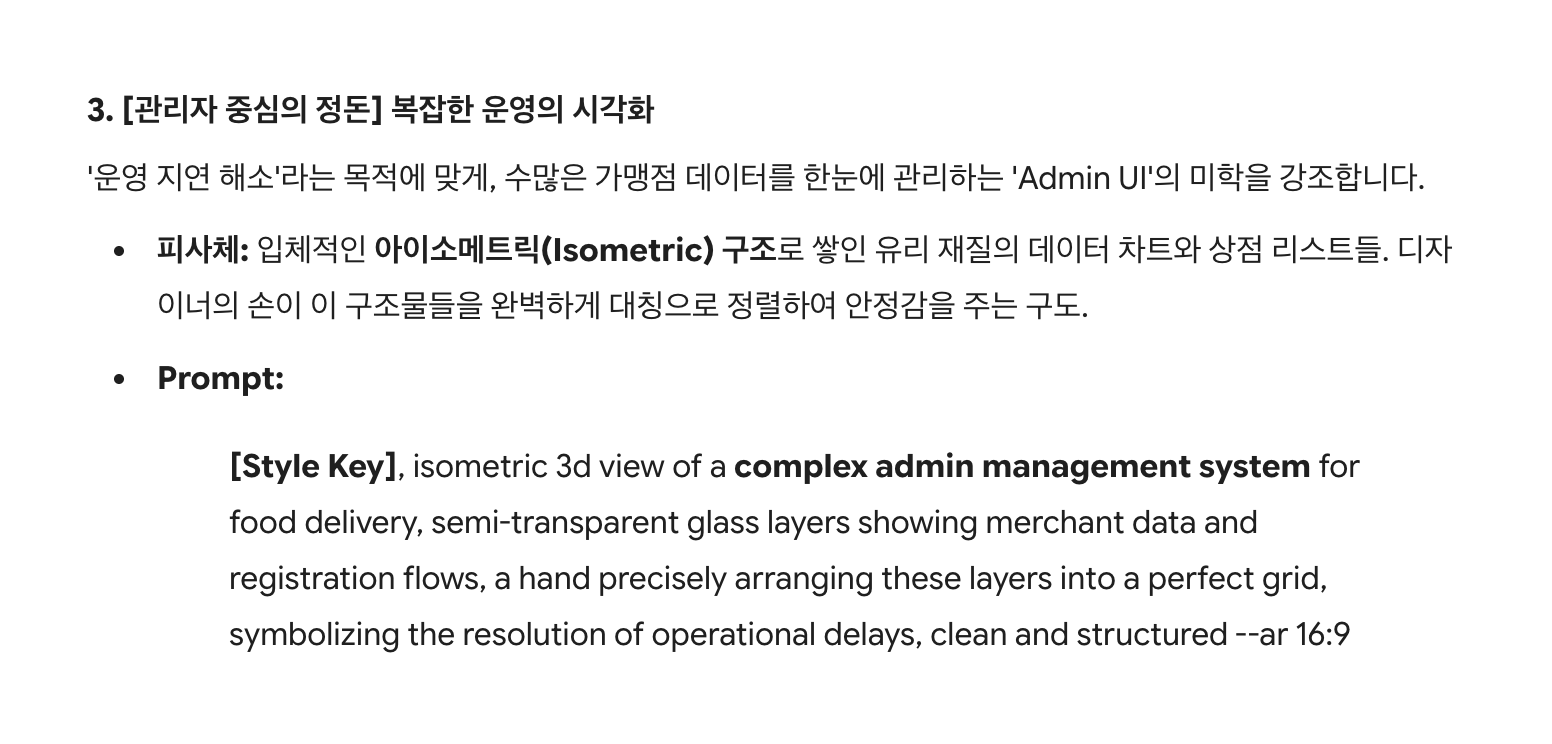
이 중에서 앞뒤 내용은 지우고 아래 내용만 있으면 됩니다.
isometric 3d view of a complex admin management system for food delivery, semi-transparent glass layers showing merchant data and registration flows, a hand precisely arranging these layers into a perfect grid, symbolizing the resolution of operational delays, clean and structured
표현하고 싶은 주제가 명확하다면 food delivery rider 처럼 간단하게 주제만 있어도 됩니다.
3️⃣ 이미지 생성 시작하기
이미지 생성에는 다양한 옵션이 제공되지만, 처음부터 많은 내용을 이해하려면 복잡하게 느껴질 수 있기 때문에 이 단계에서는 넘어가도 됩니다.
⚙️ Settings 패널 설정 알아보기
Image Size (비율 설정)
- 명령어:
--ar
Model (모델 설정)
- 명령어:
--style raw - Standard: 미드저니 특유의 보정이 들어갑니다.
- Raw: 프롬프트 텍스트를 더 직설적으로 반영합니다.
Aesthetics (미학 설정)
- Stylization:
--stylize(--s). 수치가 높으면 화려하고 예술적으로, 낮으면 텍스트에 충실하게 그립니다. - Weirdness:
--weird(--w). 수치를 높이면 평범하지 않고 독특하거나 몽환적인 느낌을 추가합니다. - Variety:
--chaos(--c). 생성되는 4장의 이미지가 얼마나 서로 다를지 결정합니다. 높을수록 예측 불가능한 결과가 섞여 나옵니다.
Parameter (파라미터)
--sref [이미지URL](스타일 레퍼런스)- 원하는 이미지의 화풍, 색감, 조명 느낌을 그대로 가져옵니다.
--sw [0~1000](스타일 가중치)1000: 레퍼런스 이미지 분위기를 무조건 따름.100: 레퍼런스는 살짝 참고만 함.
--exp [0~100](익스페리멘탈)- 이미지의 빛, 그림자, 입체감을 높여주지만, 20 이상 넘어가면 이미지가 뿌옇게 될 수 있어 주의가 필요합니다.
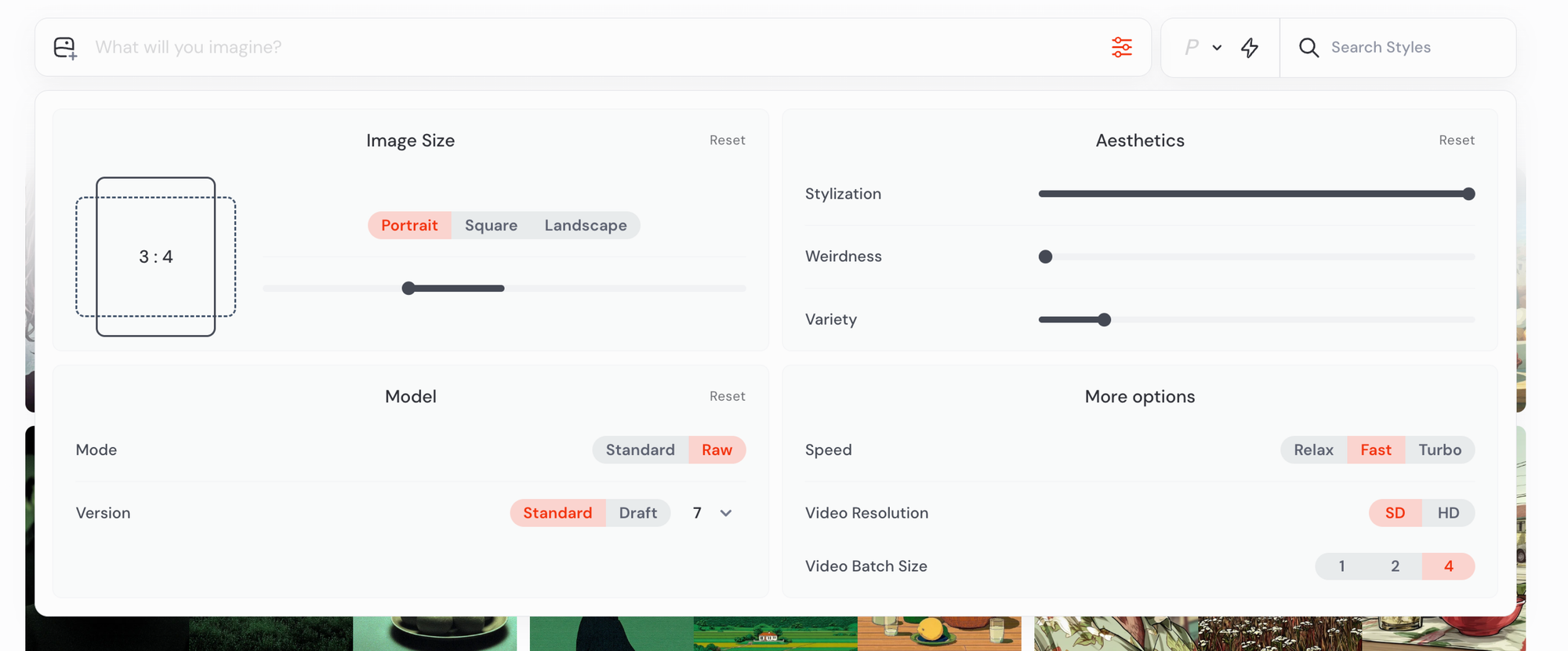
이제 앞서 생성하신 프롬프트나 주제에 스타일과 설정 값을 붙여주세요. 프롬프트에 직접 입력한 설정 값은 설정 패널에서 입력한 것보다 우선 적용됩니다. 셋팅 값을 변경하는 건 활용이 익숙해진 후에 시도해보세요. 조금씩 다른 결과물이 나옵니다.
- 피사체와 구도 : food delivery rider, low-angle shot
- 스타일 : line art, minimalist sketch style, high contrast, energetic strokes
- 설정 : --ar 3:4 --chaos 30 --exp 15 --sref 2619292896 --style raw --sw 1000 --stylize 500
여기서 스타일은 Gemini가 만들어준 내용인데, 이걸 넣는게 제가 선호하는 결과가 잘 나와서 활용하고 있습니다.
food delivery rider, low-angle shot, line art, minimalist sketch style, high contrast, energetic strokes --ar 3:4 --chaos 30 --exp 15 --sref 2619292896 --style raw --sw 1000 --stylize 500
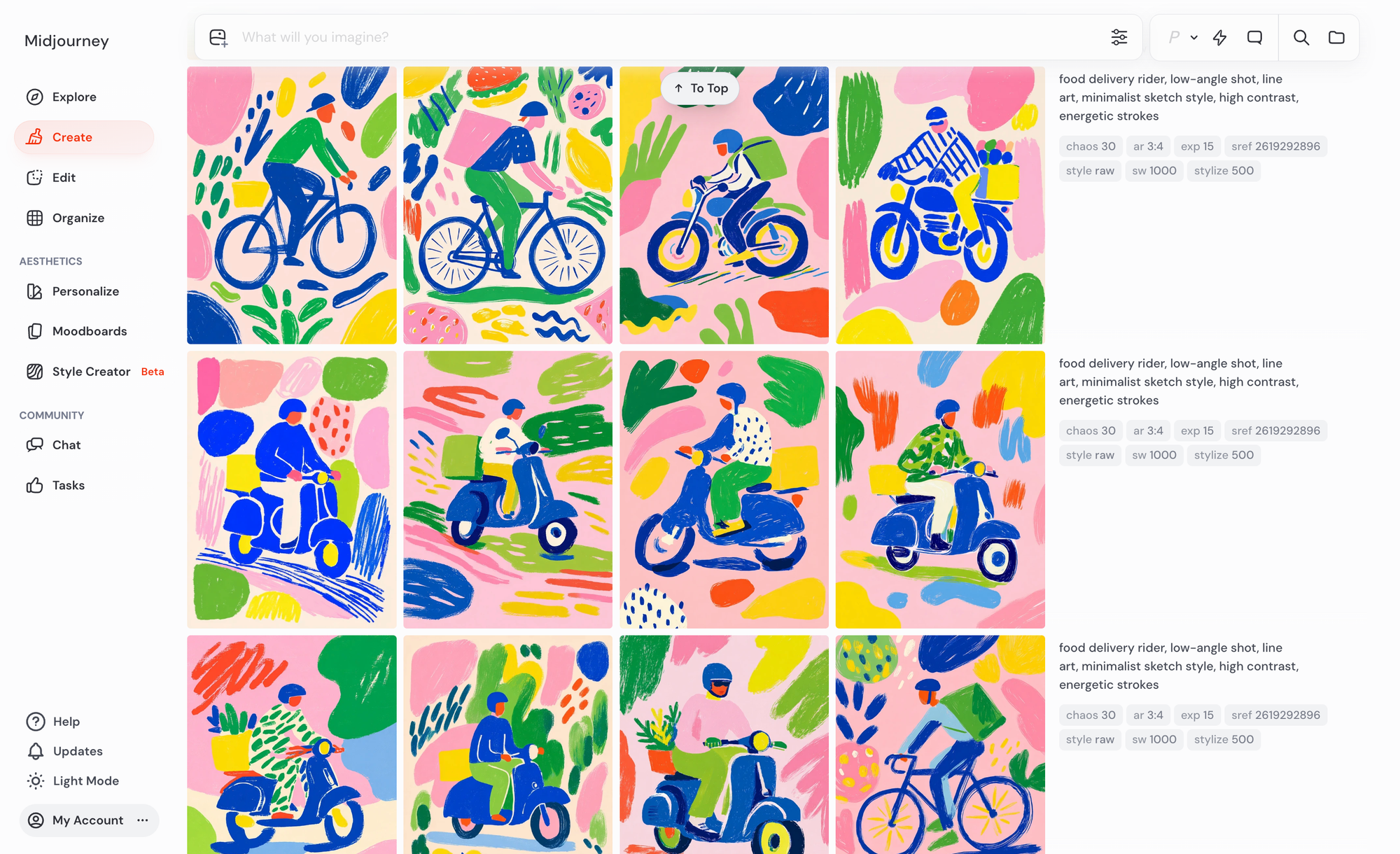
위 프롬프트를 넣었을 때 아래 결과가 나왔습니다. (3번 시도) 마음에 드는게 없다면 우측 프롬프트 영역에 마우스를 올린 후 하단 Rerun 버튼을 눌러 재생성을 시도하면 됩니다.
이미지는 완벽하지 않아도 원하는 방향성에 맞는 것을 계속 선택해나가면 되는데, 저는 5번째 이미지가 나쁘지 않아서 이걸 선택해보겠습니다.
이미지 디벨롭하기
마음에 드는 이미지를 클릭하면 상세 화면이 나옵니다. 이제 우측 하단에 Creation Actions 패널을 활용하여 이미지를 개선해야 합니다. 이 패널도 세부 설명은 넘어가도 됩니다.
⚙️ Creation Actions 설정 패널 설명
1. Vary (변형하기)
선택한 이미지의 느낌을 유지하면서 다른 버전을 만듭니다.
- Subtle: 원본과 거의 비슷하지만 표정이나 아주 작은 디테일만 살짝 바꿉니다.
- Strong: 더 다양한 범위에서 전체적인 구도나 분위기를 만듭니다.
2. Upscale (고화질 변환)
이미지의 해상도를 높여서 크게 만듭니다.
- Subtle: 그림을 있는 그대로 크기만 키웁니다.
- Creative: 해상도를 높이면서 부족한 디테일을 AI가 채워 넣습니다.
3. More
- Rerun: 같은 프롬프트로 다시 생성합니다.
- Edit: 이미지의 특정 부분을 지우고 다시 그리거나, 화면 밖 영역을 확장합니다.
4. Use
이 이미지를 다음 프롬프트 작성에 바로 활용합니다.
- Image: 이 이미지를 참고 이미지(Image Prompt)로 입력창에 넣습니다.
- Style: 이 이미지의 스타일을
--sref(스타일 레퍼런스)로 입력창에 넣습니다. - Prompt: 이 그림을 만들 때 썼던 텍스트 프롬프트를 복사해서 입력창에 넣습니다.
5. Animate Image
정지된 이미지를 짦은 동영상으로 만들어주는 기능입니다.
- Auto: 이미지가 자연스럽게 움직이는 영상을 만듭니다.
- Loop: 시작과 끝이 자연스럽게 이어지는 영상을 만듭니다.
- 강도 조절:
- Low Motion: 살랑거리는 정도의 부드러운 움직임.
- High Motion: 역동적이고 큰 움직임.
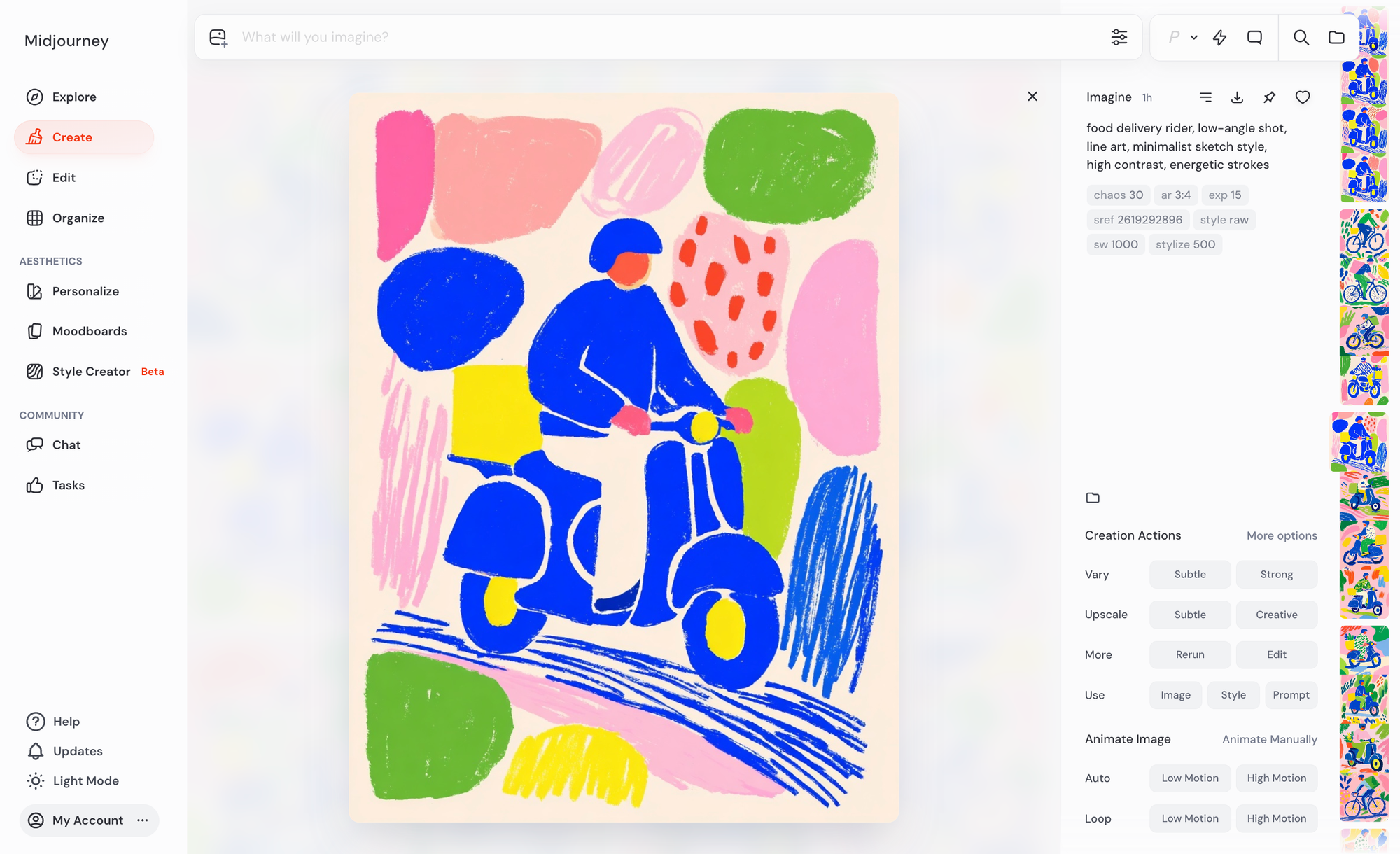
이미지가 확정되지 전까지는 Subtle , Strong 두가지 기능으로 최적의 이미지를 더 만들어봅니다. Subtle은 미세한 디테일의 베리에이션을 만들고, Strong은 더 다양한 변화를 탐색합니다.
저는 Subtle 1회, Strong 2회를 실행했고, 하단 3번째 이미지를 선택했습니다.
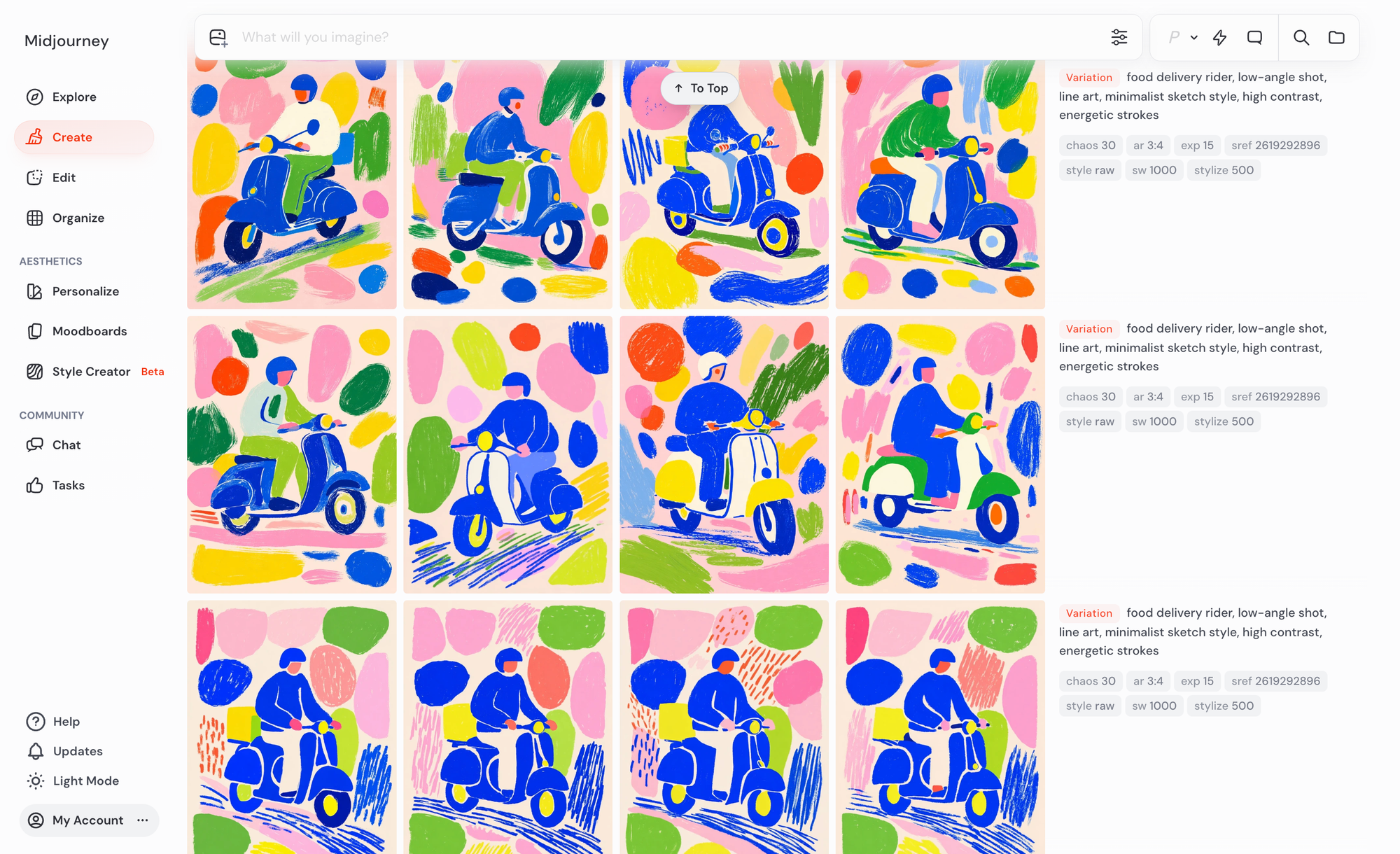
화질 개선하기
이제 고퀄리티 이미지로 만들기 위해 이미지를 선택하신 후 우측 하단 패널에서 Upscale → Subtle 1회, Strong 1회를 실행합니다. 아래 결과를 보시면 큰 차이는 없지만 질감의 디테일이 달랐습니다.
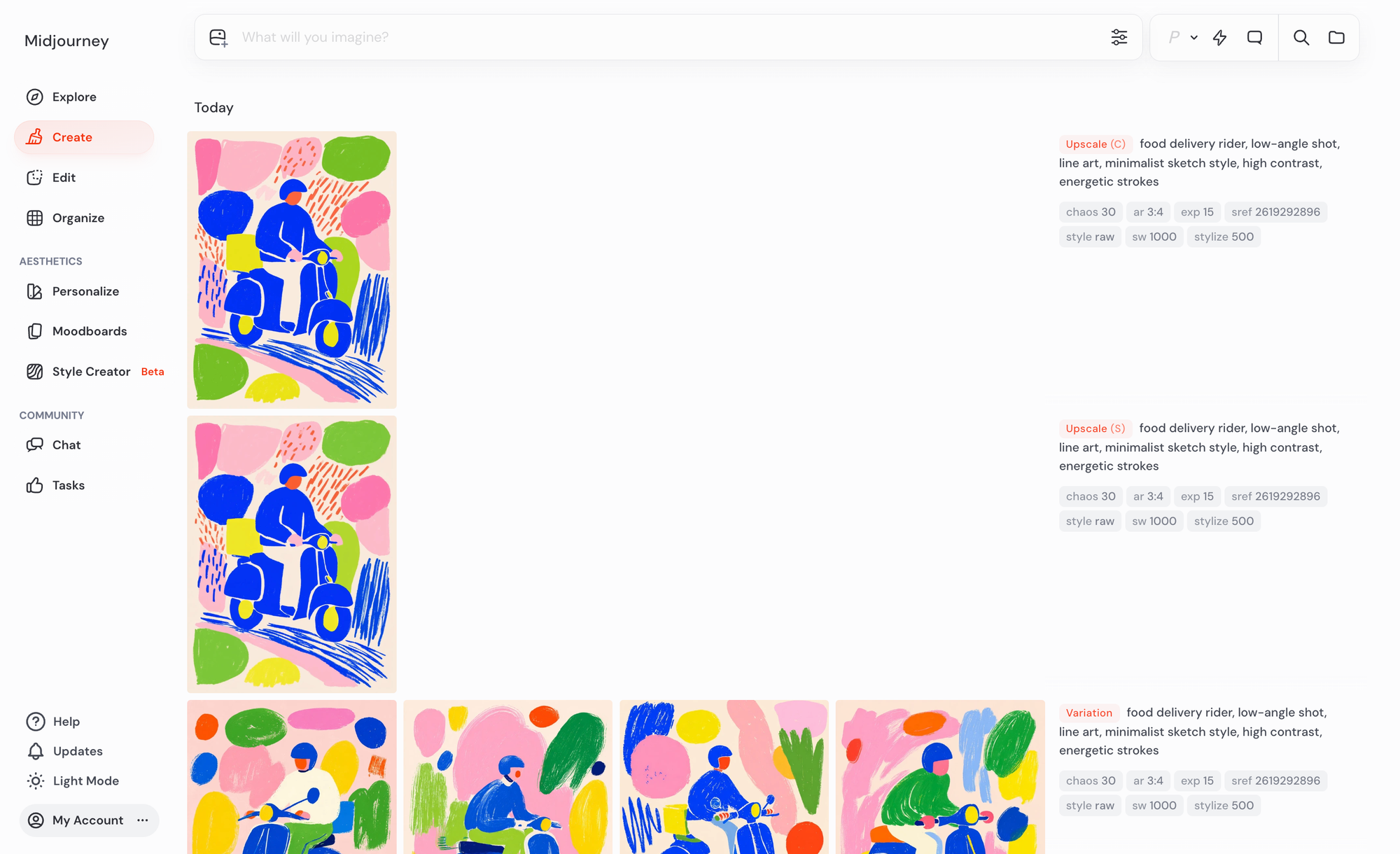
최종적으로 Strong 옵션의 질감이 더 마음에 들었습니다. 결과물입니다.
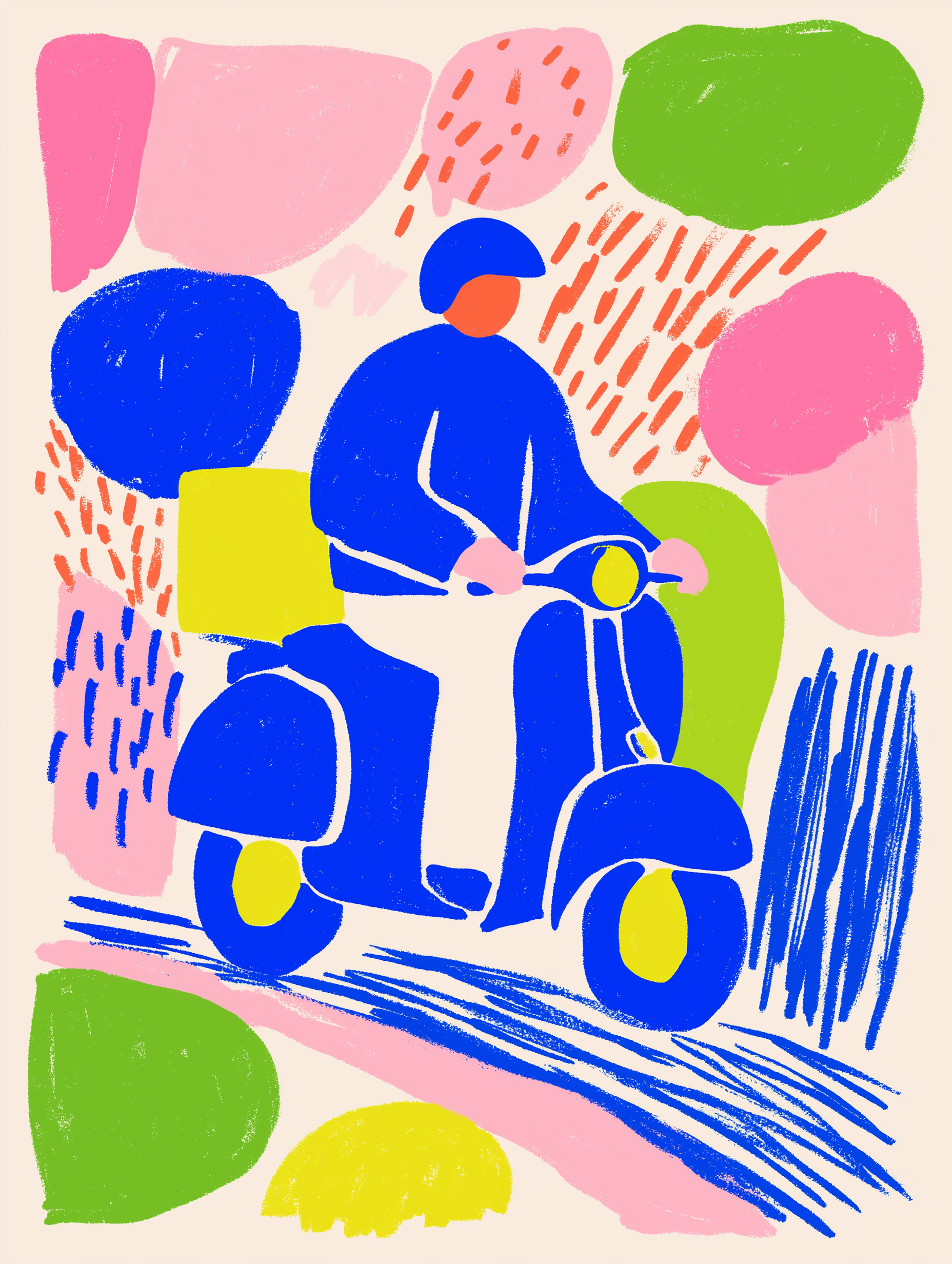
프로젝트 커버에 적용해 본 모습입니다.
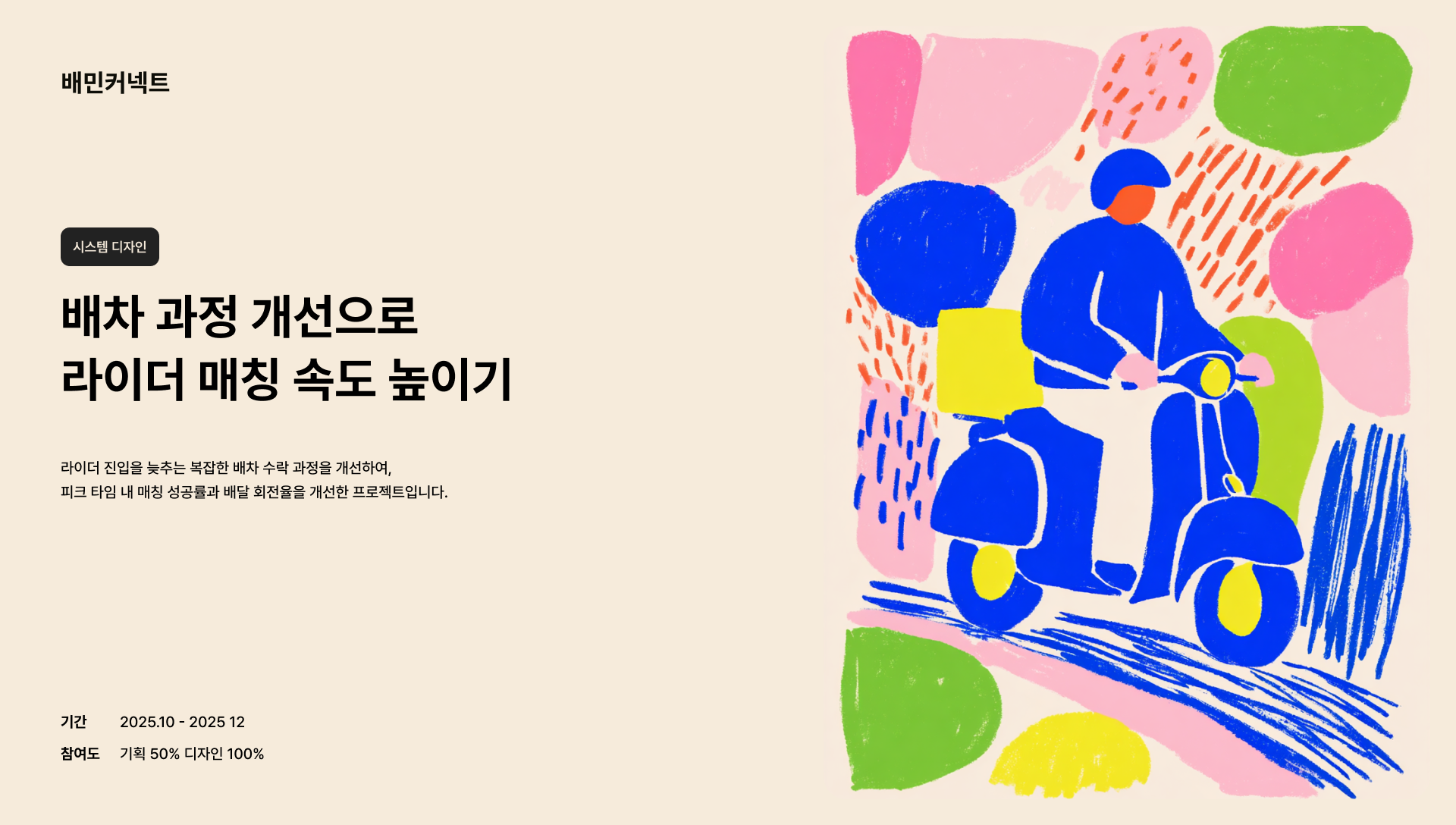
이 과정에서는 많은 시도를 하는 것보다 과정을 보여드리는데 집중했는데, 실제로 사용해보시면 이보다 훨씬 더 좋은 결과를 만드는게 어렵지 않습니다. 🙂
이제 미드저니 스타일 탭에서 활용 목적에 맞는 스타일을 선택하고,
다양한 이미지로 더 멋진 프로젝트를 만들어보세요.
이 문서는 유료 판매되는 자료입니다.
- 이 문서는 무단 전제 및 공유가 금지되어 있습니다.
- 더 도움되는 내용을 만들어갈 수 있도록 저작권 보호에 유의해주세요.
- 문서에 포함된 링크는 주기적으로 변경될 수 있습니다. 접근이 안되는 경우 판매 페이지에서 새롭게 다운로드 해주세요.
제보 안내
- 본 자료를 공유받으신 경우 hello@surfit.io 이메일로 연락해주세요.
제보한 내용의 저작권법 위반이 확인되면, 최초 신고자에게 30만원의 보상금을 제공합니다.
Kim Jinwuk
14년 동안 다양한 스타트업과 대기업 계열 VC의 컴퍼니빌딩 조직에서 디자인을 리드했습니다. 커리어 플랫폼 서핏을 창업했고, 개인적으로 디자이너 분들의 멘토링을 진행하고 있습니다.